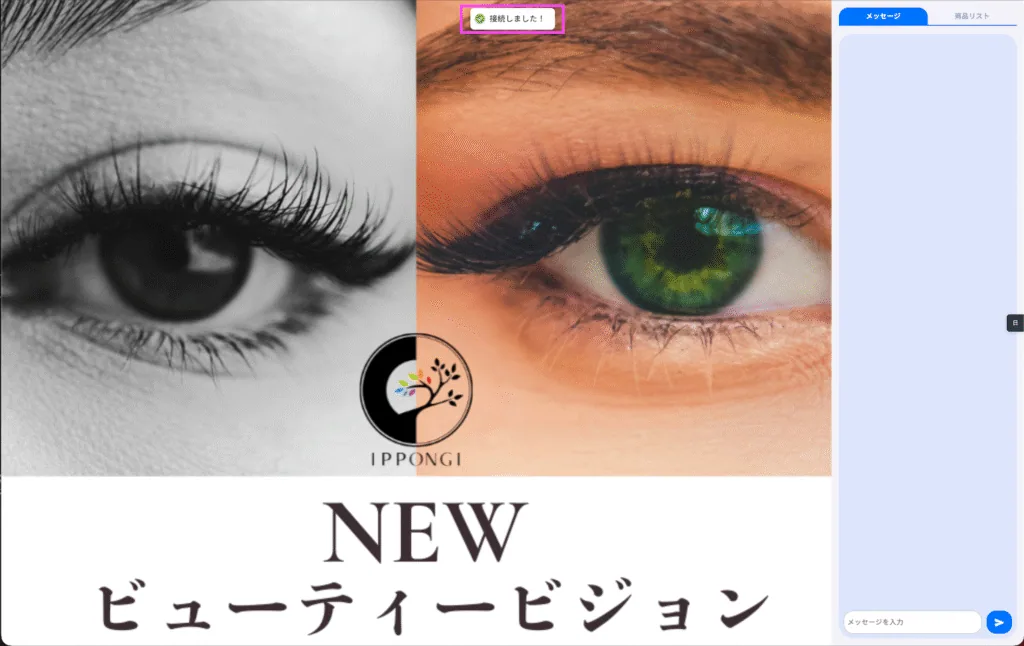
ウェビナー
無料のオンラインウェビナーでは、PROTAIの製品情報と日々の目元ケアについてご紹介します。所要時間は約90分です。
お申し込み ↗申込み先は外部サイトです。氏名・電話番号・メールアドレスの入力が必要です。 個人情報の取扱い ↗
日時と空席は外部の申込ページでご確認ください。申込時に「Added to cart」と表示されても、このウェビナーの参加費はかかりません。
お申し込み・参加の手順
01ステップ1:登録ページにアクセス
以下のいずれかの方法で登録ページへお進みください。
スマホ・タブレットでQRをスキャン

02ステップ2:ウェビナー情報を確認
ページ上部に概要が記載されています。

※お申し込み情報を日本語で表示するには、 画面右上の言語設定から「日本語」を選択してください。
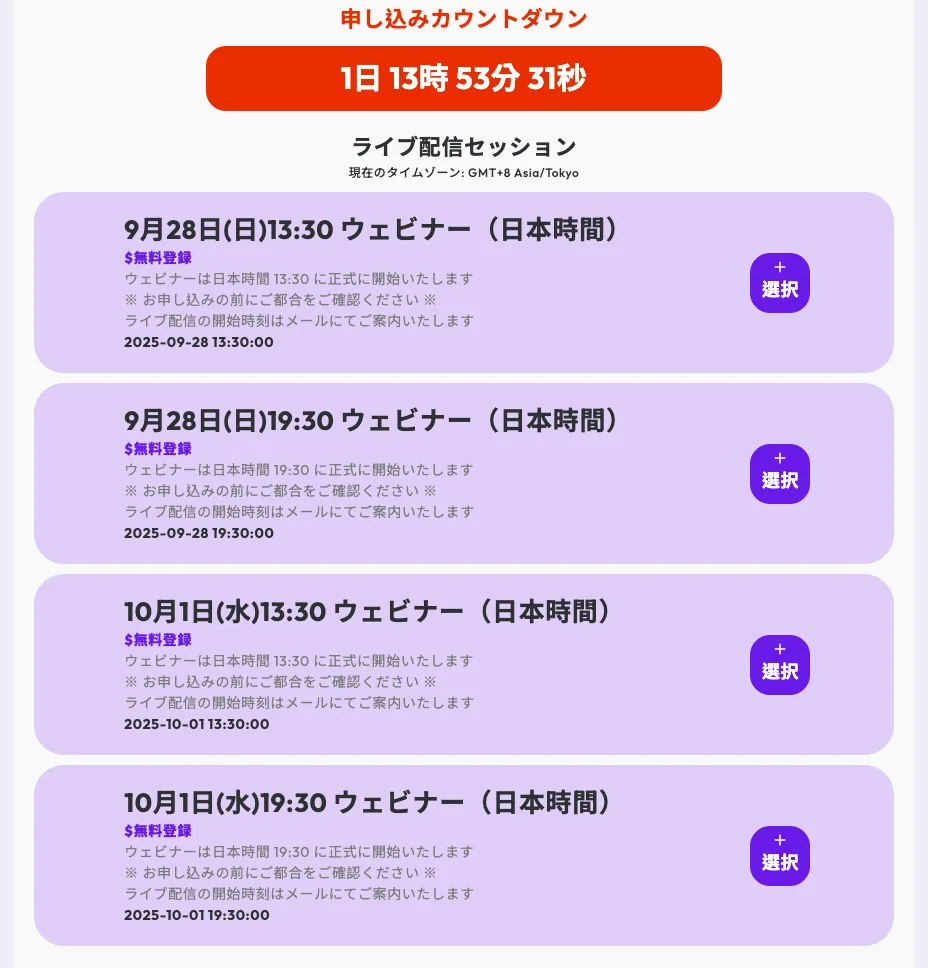
ウェビナーは通常、 毎週水曜・日曜の13:30および19:30(日本時間) に開催されます。 ※各回30名限定。日本の祝日や運営スケジュールにより変更される場合があります。
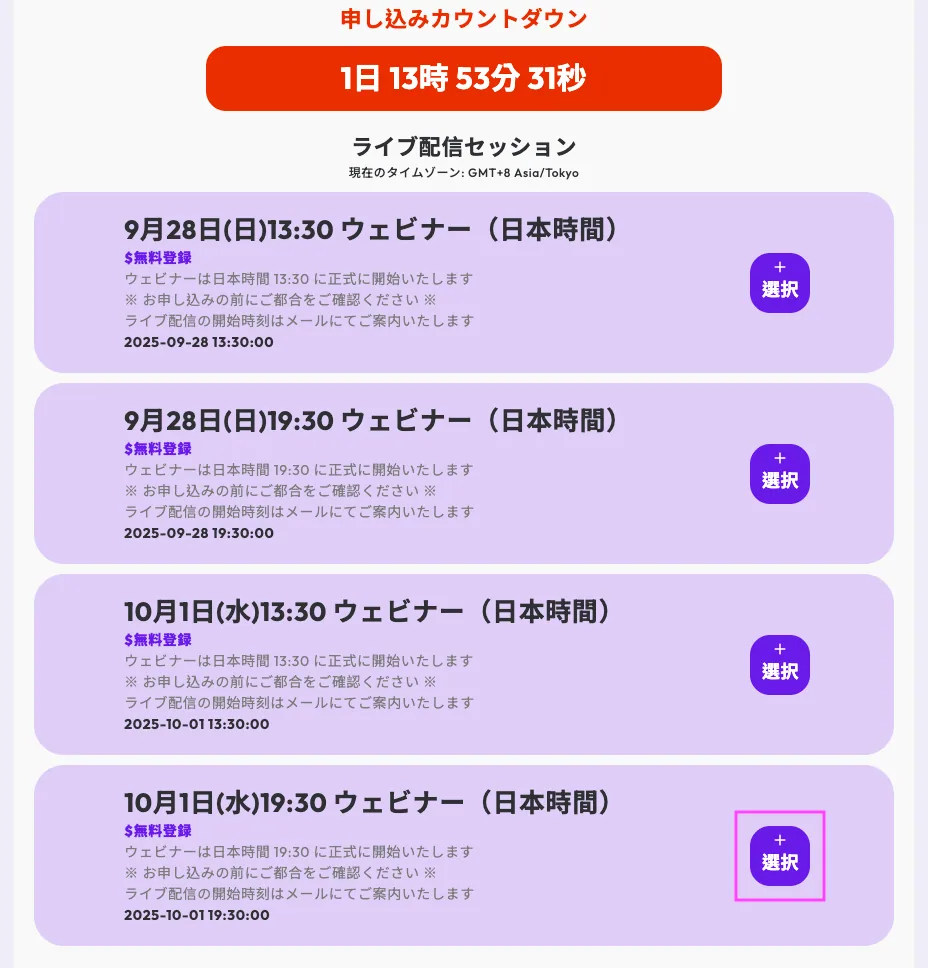
03ステップ3:ご希望の回を選択
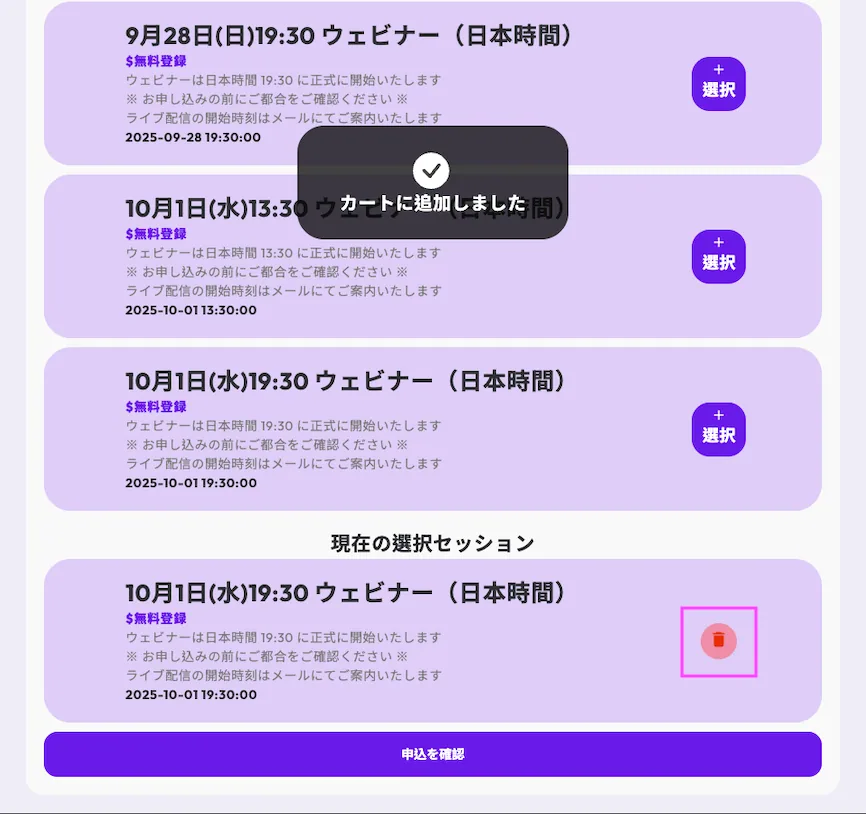
「選択」ボタンを押すと選択が完了し、「Added to cart」と表示されます。
変更したい場合は赤いキャンセルボタンを押してください。
04ステップ4:情報を入力してお申し込み
「申し込みを確認」ボタンを押してください
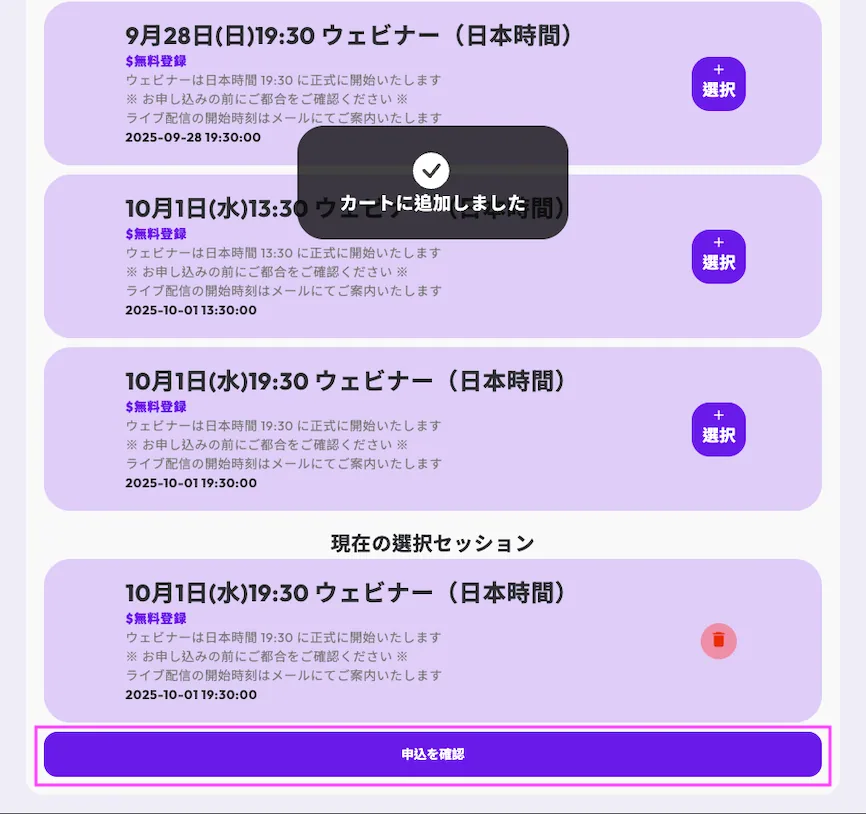
以下の連絡先情報をご入力ください。 ・氏名(日本語でOK) ・電話番号(国番号を選択し、先頭の“0”を除く) ※日本の電話番号を使用してSMSを受信する場合は、国番号として+81を選択してください ・ メールアドレス(正確に入力)
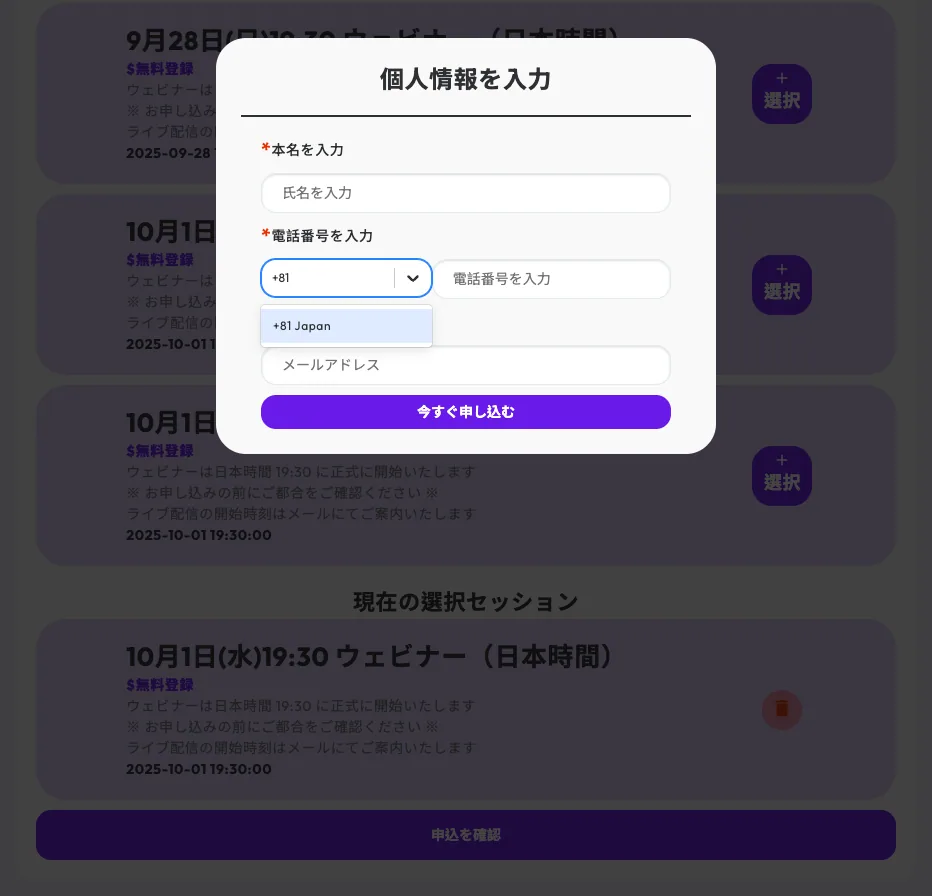
正確な情報がないと、リンクをお送りできません。
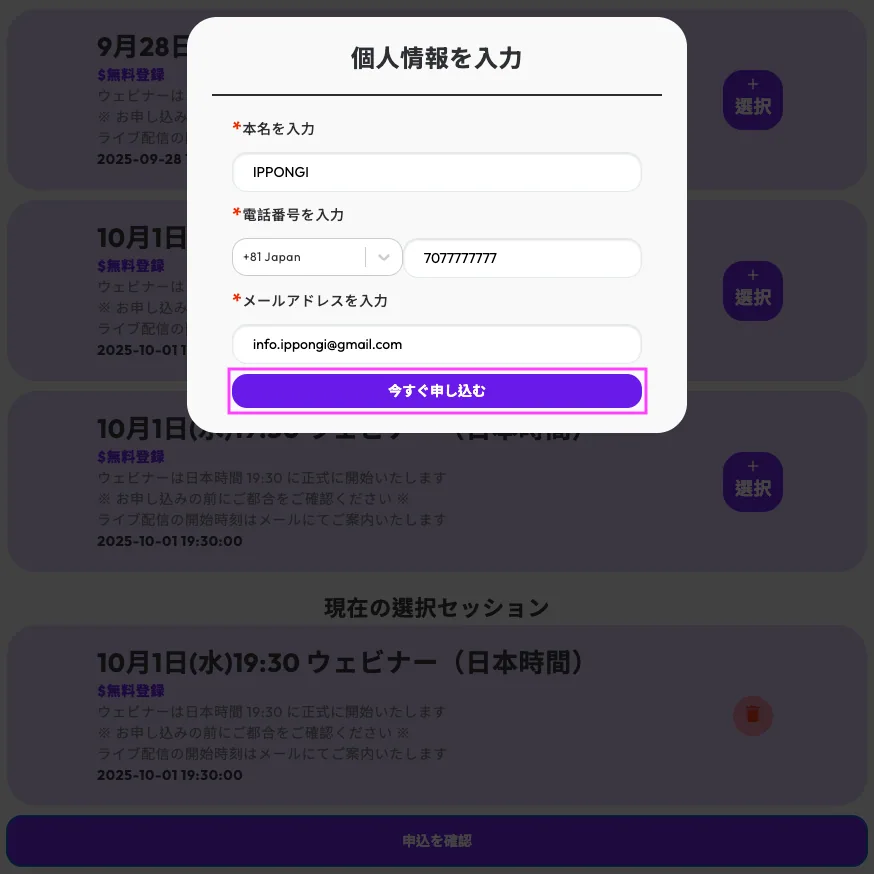
連絡先情報を入力した後に「今すぐ申し込む」をクリックしてください。
05ステップ5:登録内容を確認
・情報に誤りがないこと ・定員が限られているため、参加できない場合は前日までにご連絡いただくこと
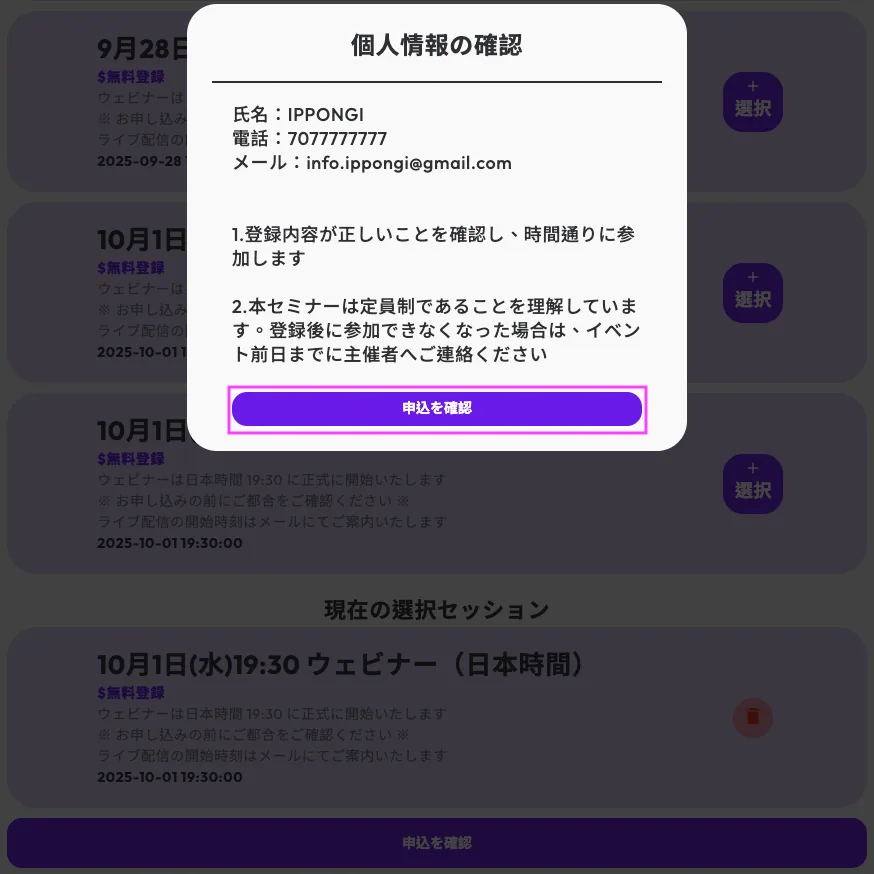
確認後、「申込を確認」をクリックしてください。
06ステップ6:登録完了
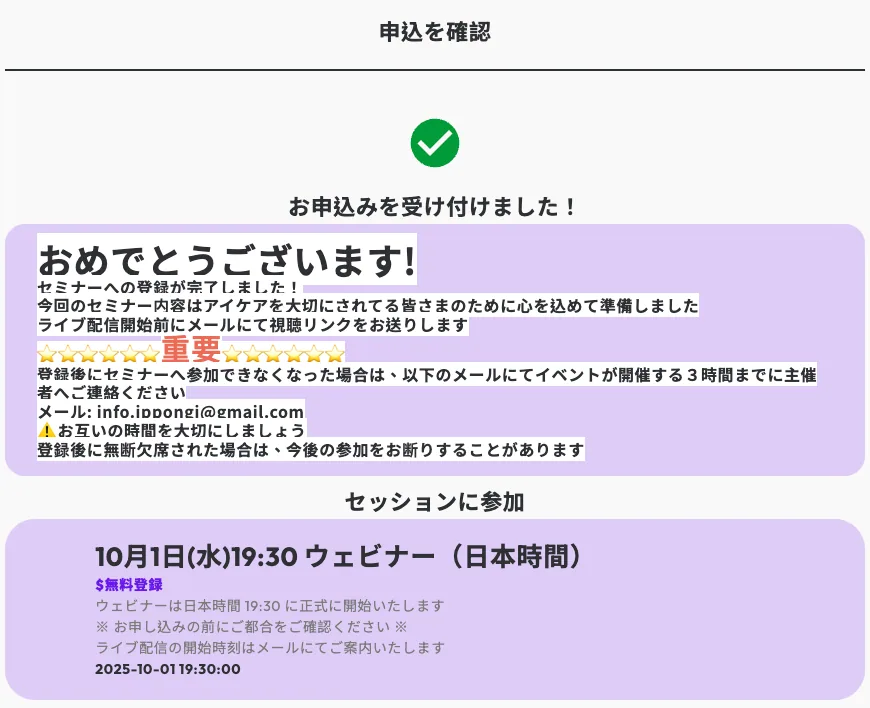
登録が完了すると「おめでとうございます」ページが表示されます。
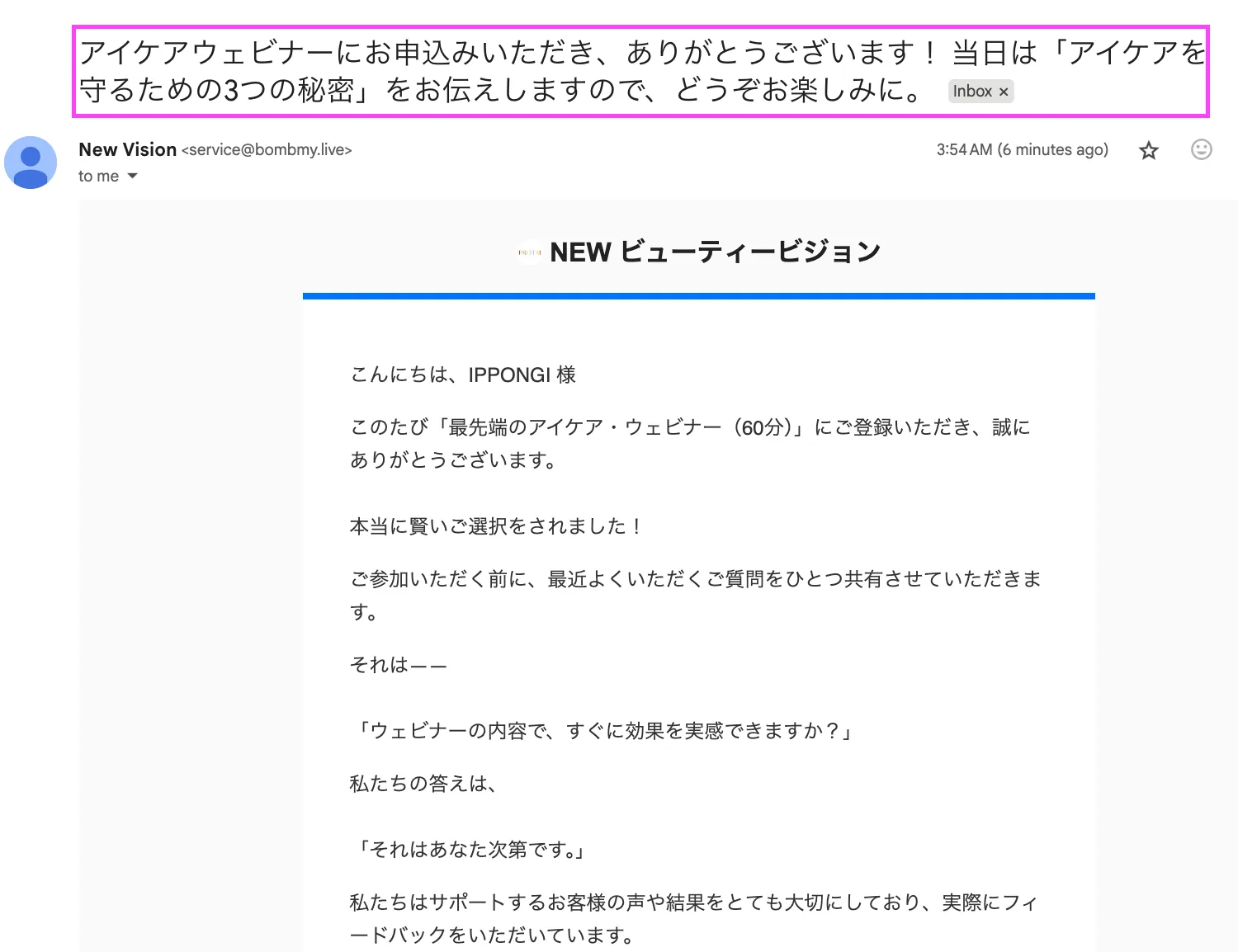
数分以内に確認メールが届きます。件名: アイケアウェビナーにお申込みいただき、ありがとうございます! 当日は「アイケアを守るための3つの秘密」をお伝えしますので、どうぞお楽しみに。
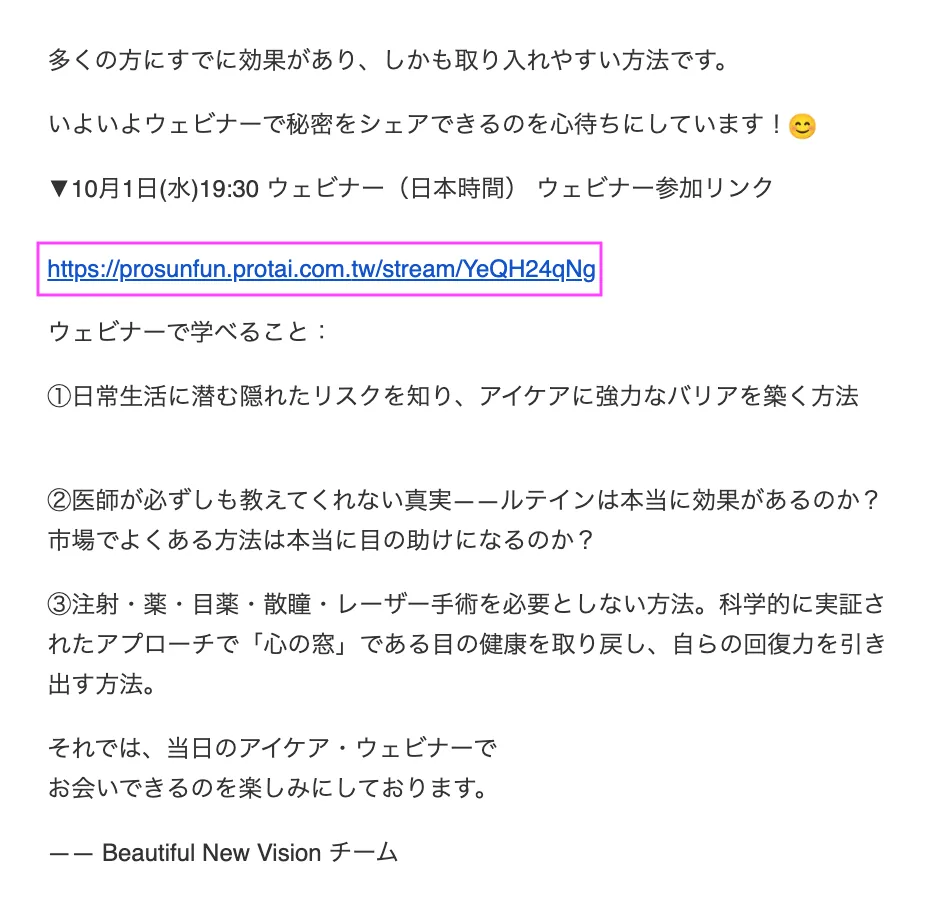
このメールの下にアクセスリンクが記載されています。
07ステップ7:リマインダー通知
当日と開始3時間前に、メールまたはSMSでリマインダーを送信します。
08当日ウェビナーへのログイン
ウェビナーが始まる前に、メールまたは SMS で送信されたアクセス リンクを使用してログインしてください。
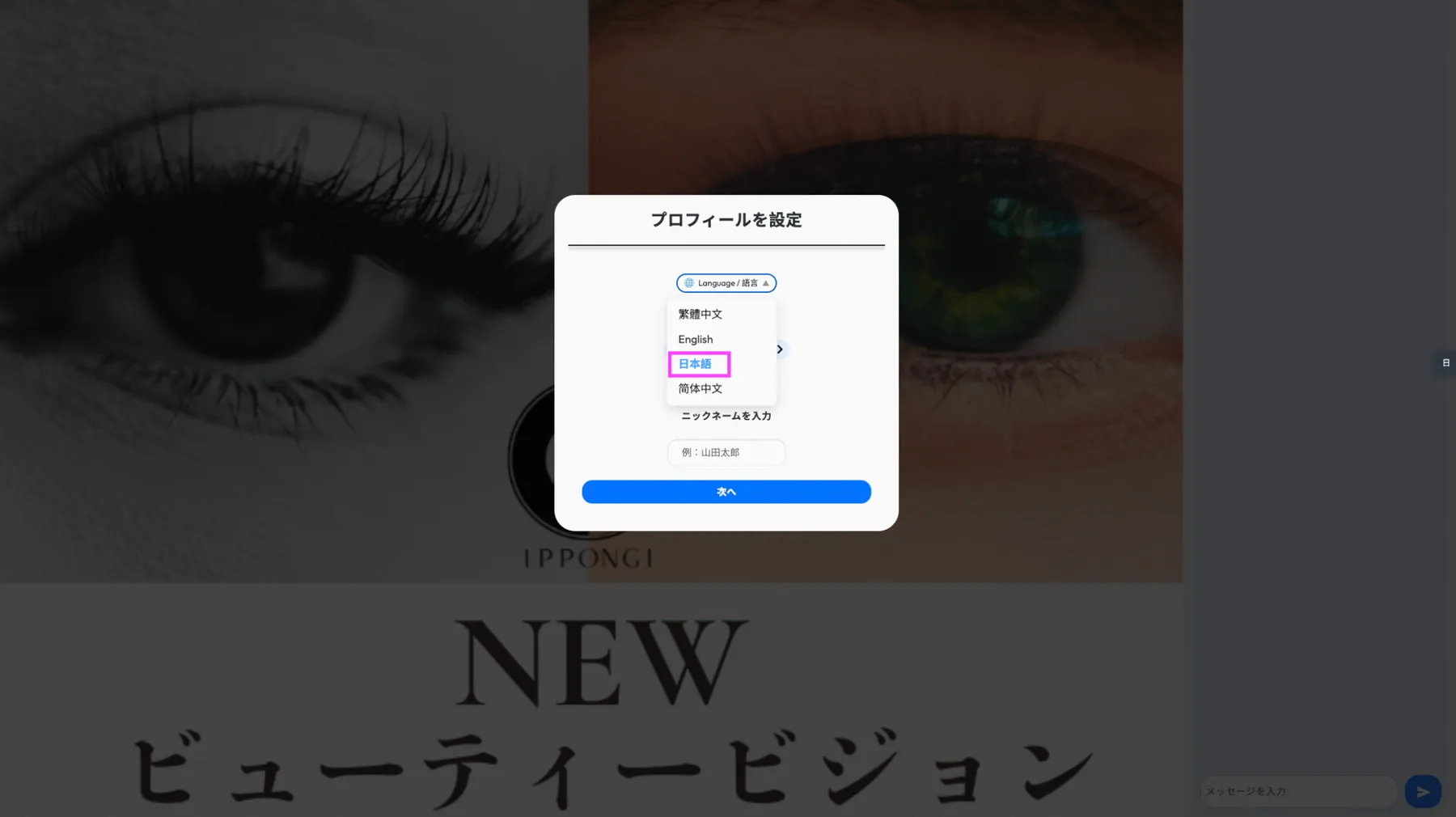
ステップ1. プロフィール設定画面を日本語で表示するには、 言語設定から「日本語」を選択してください
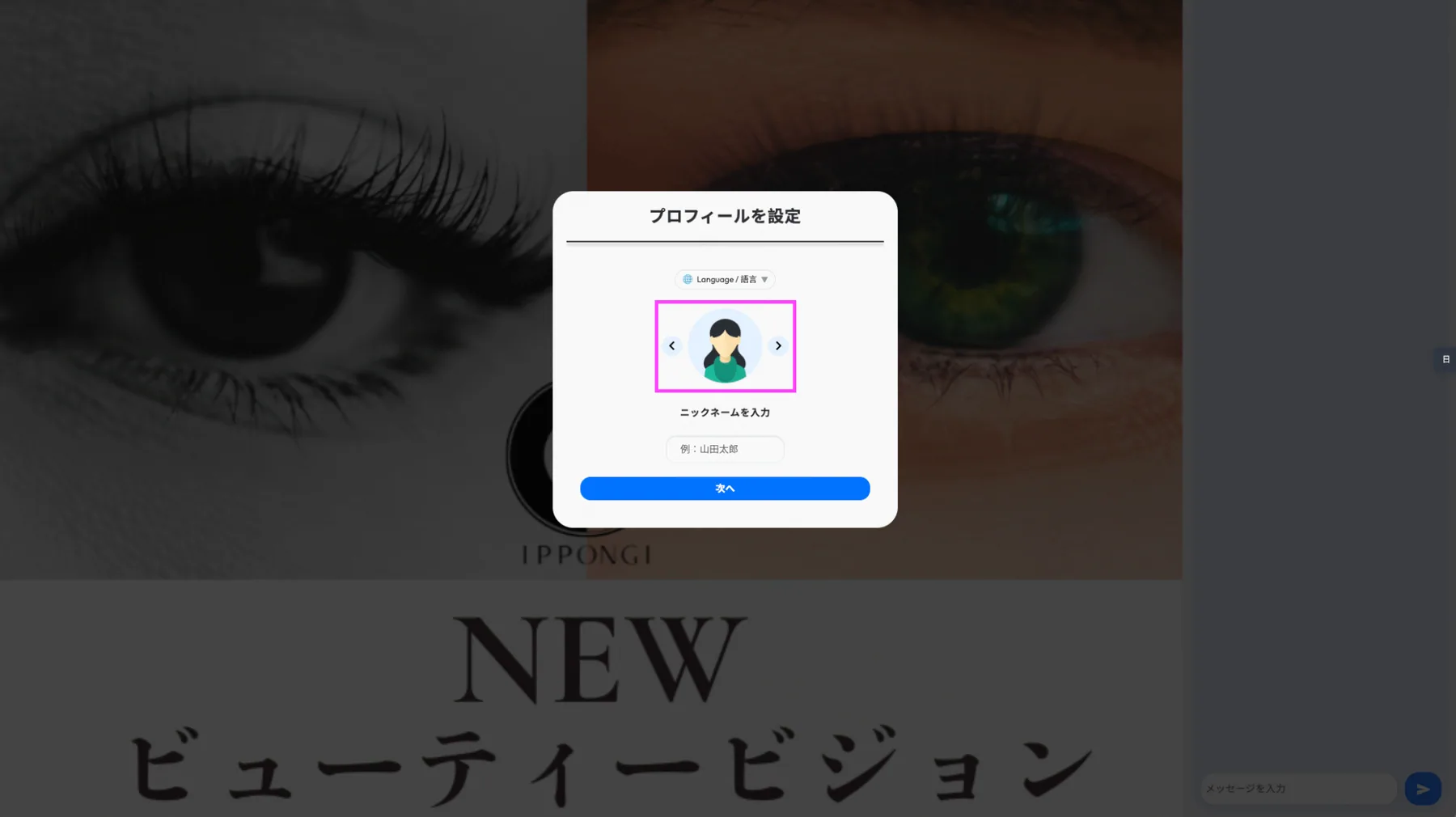
ステップ2.プロフィールアイコンを選択
好みのプロフィールアイコンを選択してください。
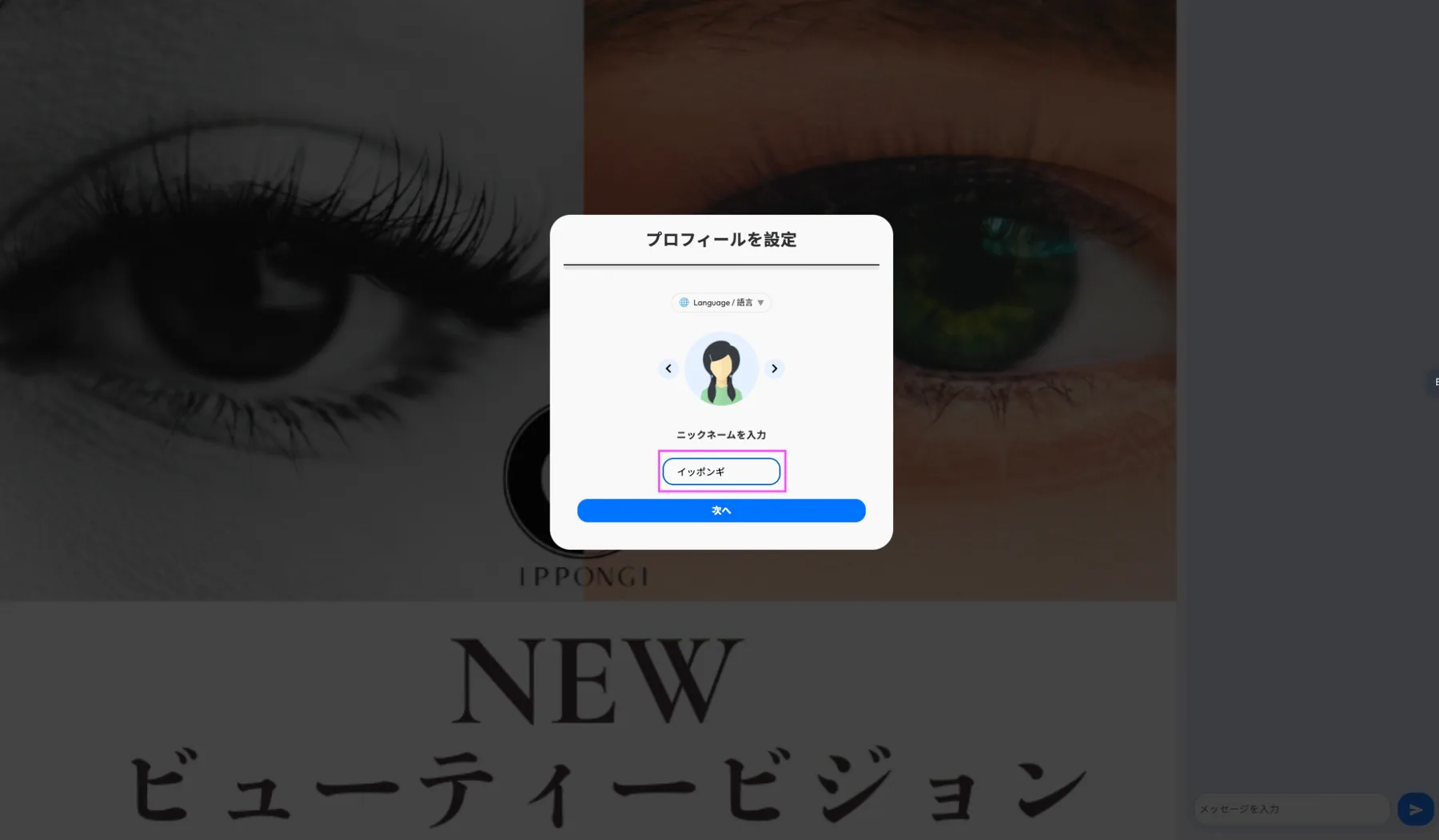
ステップ3.表示名を入力(本名または任意)
ウェビナー中に表示したい名前を入力してください。 (お好みに応じて、本名または別名を使用できます。)
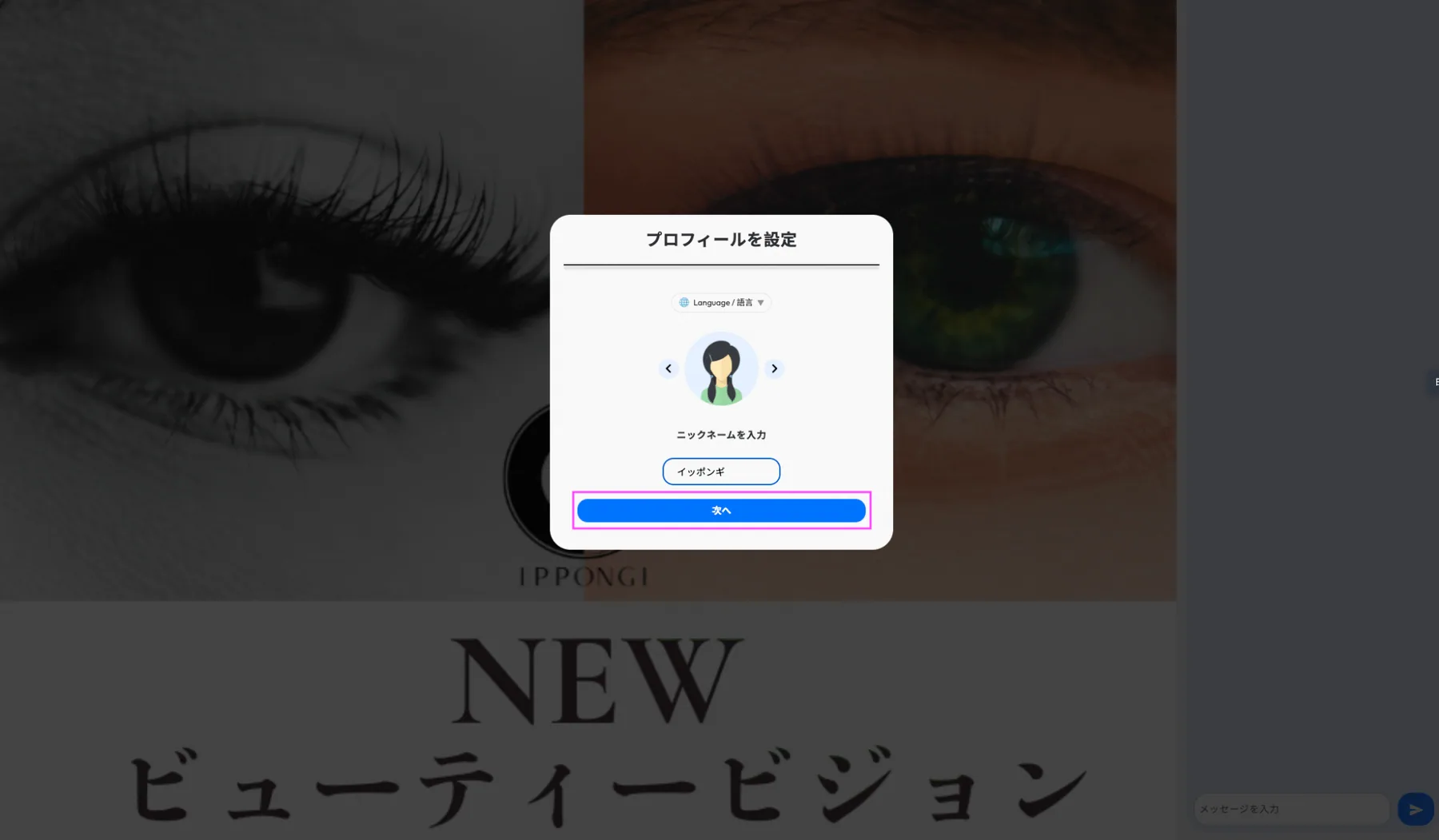
ステップ4. 青いボタンをクリック
続行するには青いボタンをクリックしてください。
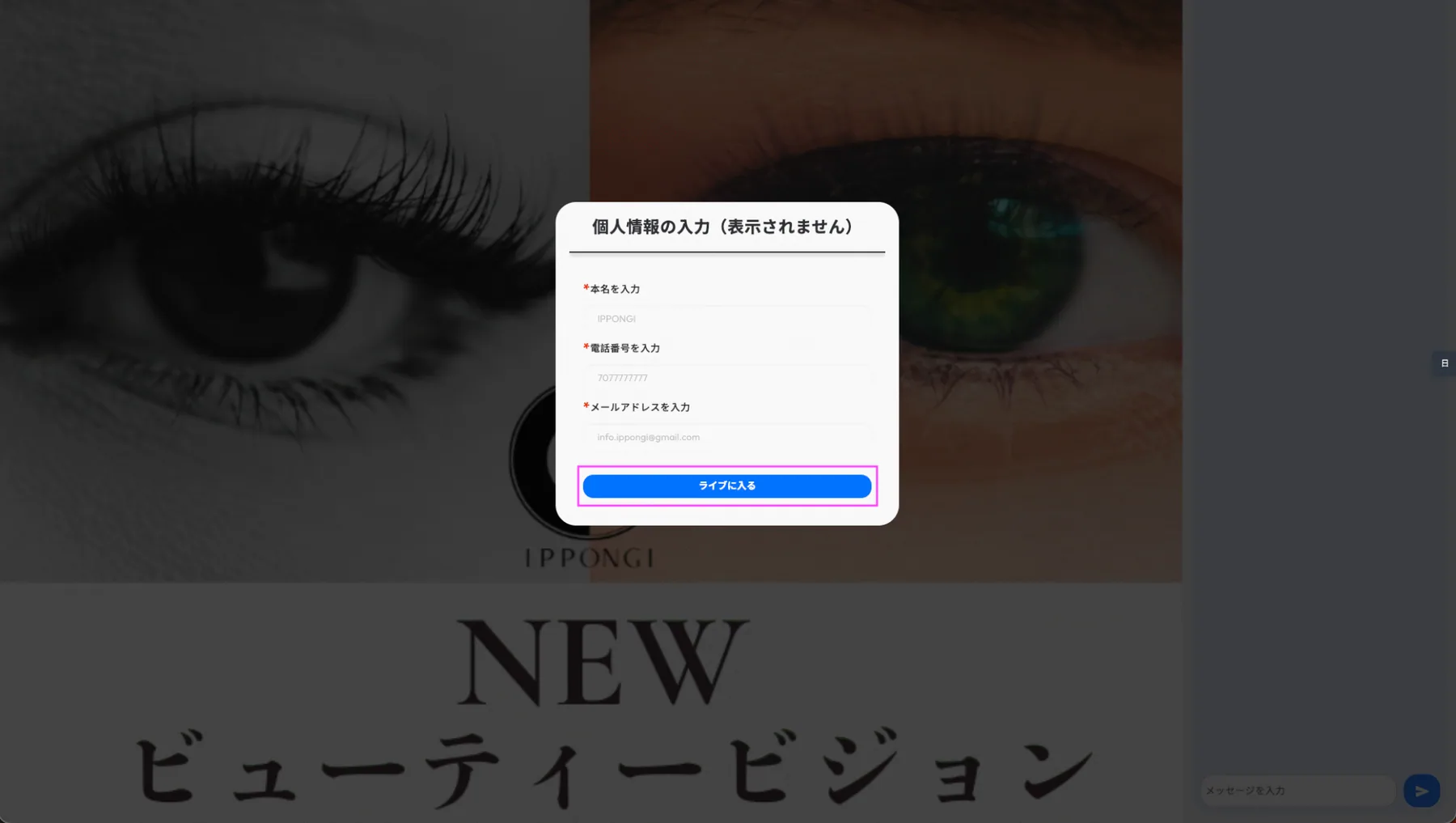
ステップ5. 自動確認後、再度青いボタンを押すと接続完了
システムは自動的に個人情報を確認します。
青いボタンをもう一度クリックするだけでログインが完了します。
その後、ウェビナーに接続されます。